



FAQ
Ist die aktuelle 123CAD 3.9 auch auf Windows 32Bit-System lauffähig?
Ab Version 3.8 ist die 123CAD nicht mehr auf 32Bit (x86) lauffähig.
Gibt es Sicherheitsbedenken bei der 123CAD Online-Lösung?
Nein, beim ersten Befehlsaufruf der 123CAD Applikation wird nur für Bruchteile einer Sekunde (<1/100 sec.) eine Verbindung zum 123CAD Server hergestellt und die Freischaltung überprüft.
Gibt es von 123CAD auch eine Testversion, die ohne Internet-Zugang funktioniert?
Ja, diese wird mit einem Aktivierungscode freigeschaltet. Den benötigten Schlüssel für 30 Tage erhalten Sie im [Anwender-Bereich]. Den Aktivierungsschlüssel erhalten Sie nach erfolgter Installation und anschließendem Aufrufen einer beliebigen Funktion aus dem 123CAD-Menü.
How To
Was ist bei der Installation von 123CAD Version 3.9 unter Windows Windows 10 und 11 zu beachten?
1
Bitte wählen sie bei (x64) OS die 64-Bit MSI-Datei auf unserer Download-Seite. MSI einfach als BENUTZER ausführen und 123CAD installieren.
2
Im Setup-Dialog den Haken für die Desktop-Verknüpfung zur BricsCAD oder AutoCAD Version setzen.

3
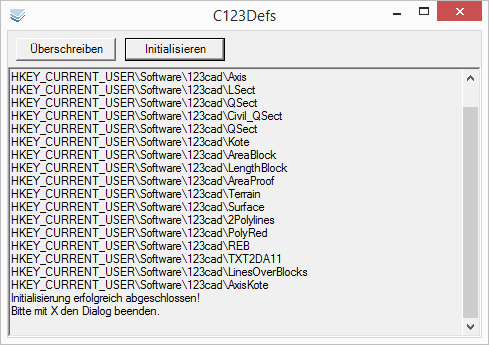
Die Datei c123defs.exe wird automatisiert ausgeführt. Mit X den Dialog schliessen.
4
Aktuelles Service Pack von unserer [Downloadseite] herunterladen, Rechtsklick, ..als ADMIN ausführen.
5
123cad/BricsCAD/ZWCAD oder AutoCAD einmalig als ADMIN starten und schließen.
Bei manueller Wahl unter Punkt 2, nach der Installation von 123CAD BricsCAD/ZWCAD oder AutoCAD (als BENUTZER angemeldet) mit Rechtsklick als ADMIN starten,
mit Befehl: APPLOAD die entsprechende 123CAD_V2x.brx (BricsCAD) bzw. *.zrx (ZWCAD) oder *.arx (AutoCAD) aus dem Installationsverzeichnis laden.
BricsCAD/AutoCAD schliessen.
6
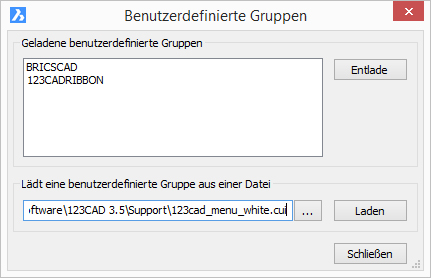
BricsCAD/ZWCAD oder AutoCAD als Anwender starten. Mit Befehl: MENÜLAD, wahlweise die ..black/white *.cui Menüdatei aus dem Support-Verzeichnis laden.
Eventuell mit Befehl: MFLEISTE die Menü-Ribbon Schaltflächen anzeigen.
Was ist bei der Upgrade Installation von 123CAD Version 3.9 auf 3.x zu beachten?
1
Bitte 123CAD deinstallieren --> Systemsteuerung --> Programme deinstallieren
2
*.XML/REG-Datei aus Programm Reggae exportieren.
3
XML-Archiv aus Befehl: 123FLÄCHETOOLBAR, 123LÄNGETOOLBAR exportieren.
4
Neuinstallation der MSI-Datei.
5
BricsCAD/ZWCAD oder AutoCAD einmalig als Admin starten und schließen.
6
*.REG-Datei aus Programm Reggae importieren.
7
XML-Archiv aus Befehl: 123FLÄCHETOOLBAR, 123LÄNGETOOLBAR importieren
1

2
3



